位置情報の取得に成功している場合は、Myレコーダーの下部に「位置情報取得済み」というステータスが表示されます。
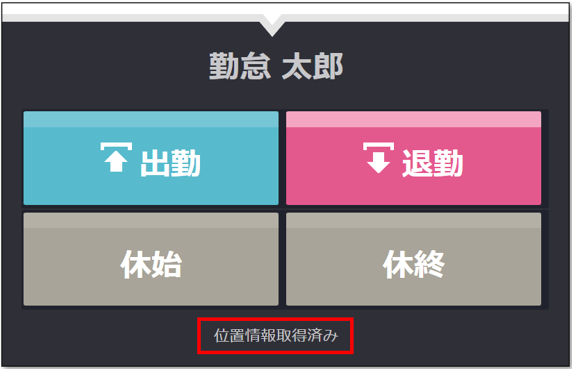
この箇所に何もステータスが表示されない場合は、管理画面での事前設定がされていない可能性がありますので、本記事の前提をご参照ください。
エラーメッセージが表示される場合は、エラーメッセージごとの対処方法を実行してください。
ご注意
スマートフォンをご利用の場合は
こちらの記事をご参照ください。
前提
Myレコーダーで位置情報を取得するには、あらかじめ管理画面側で以下のように設定されている必要があります。
※全権管理者、または「所属 / タイムレコーダーデータ設定」権限が「◯ 閲覧・編集」の一般管理者だけが可能な操作です。
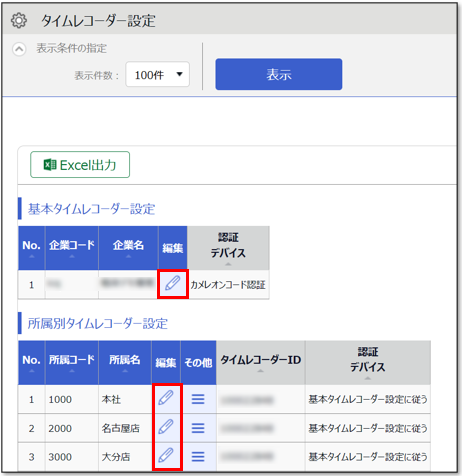
1. 設定 > 組織 > タイムレコーダー設定を開き、所属別タイムレコーダー設定または基本タイムレコーダー設定の[編集]をクリックします。
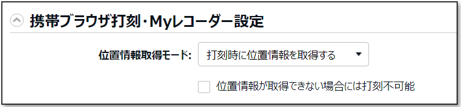
2. 携帯ブラウザ打刻・Myレコーダー設定カテゴリ内の、「位置情報取得モード」にて、「打刻時に位置情報を取得する」を選択します。「位置情報が取得できない場合には打刻不可能」にチェックを入れた場合、位置情報が取得できたときだけ打刻できるようになります。
3. [登録]をクリックします。
エラーメッセージごとの原因と対処方法
位置情報が取得できない場合のエラーには次のものがあります。それぞれ考えられる原因と対処方法を解説します。
【エラー1】端末の位置情報利用が許可されていません。
考えられる原因
- 初回利用時の位置情報通知で位置情報の利用を拒否してしまった
- ブラウザの位置情報設定がオフになっている
対処方法
以下2つの設定を確認してください。
- 位置情報通知の拒否状態を解除する
- ブラウザの位置情報設定をオンにする
【エラー2】位置情報がタイムアウトしました。画面を更新してください。
考えられる原因
対処方法
【エラー3】位置情報の取得に失敗しました。取得した位置情報の精度が低いため利用できません。
考えられる原因
対処方法
位置情報通知の拒否状態を解除する
初めてMyレコーダーにログインする際は、位置情報通知が表示されます。
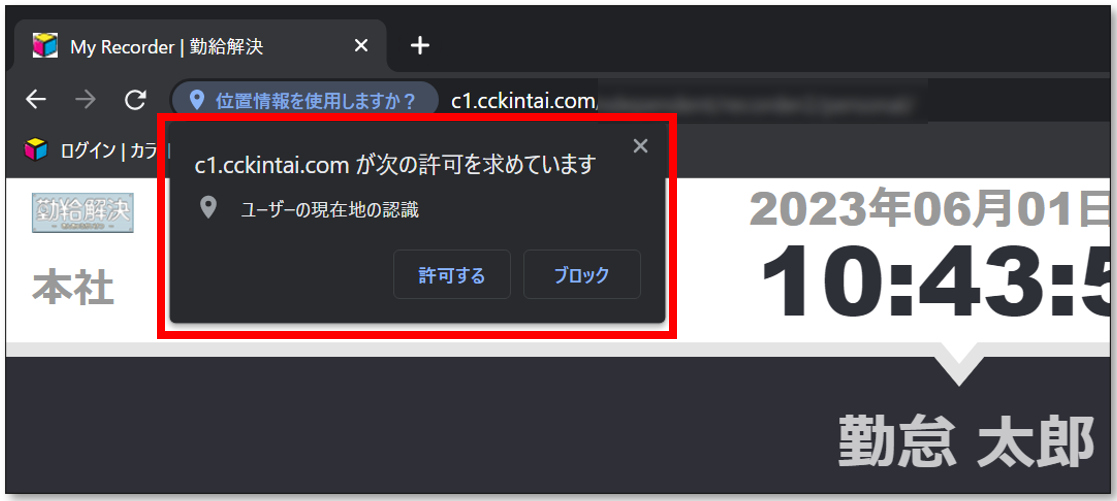
この際にブロックすると、それ以降、位置情報を取得できなくなってしまいます。この場合は、以下の操作で解除してください。
Google Chromeの場合
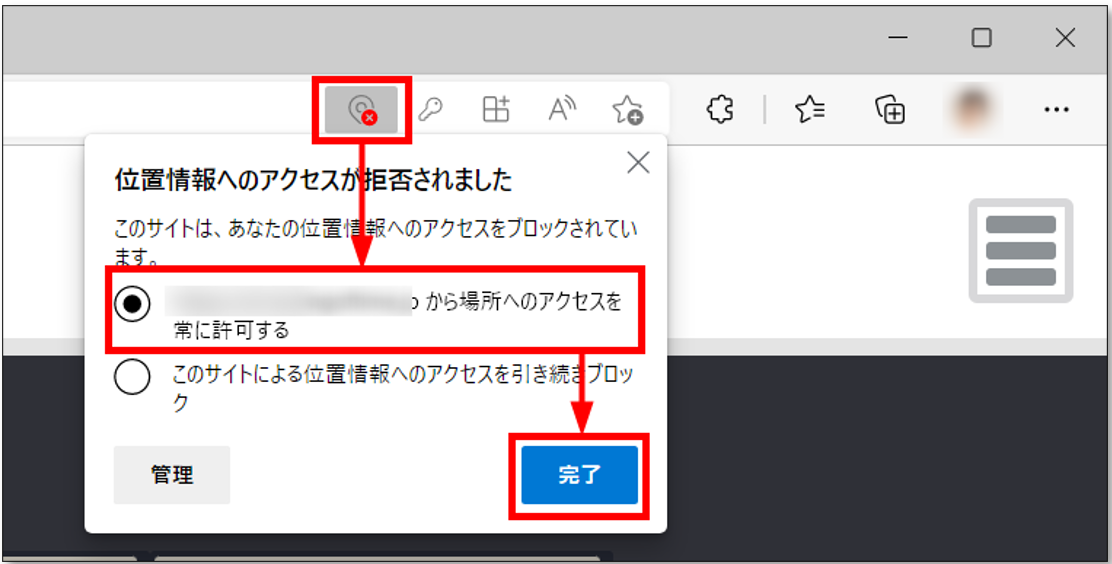
アドレスバーの位置情報マークをクリックします。「https://...による位置情報へのアクセスを常に許可する」を選択し、[完了]をクリックします。

Microsoft Edgeの場合
アドレスバーの位置情報マークをクリックします。「https://...から場所へのアクセスを常に許可する」を選択し、[完了]をクリックします。
ブラウザの位置情報設定をオンにする
ブラウザの位置情報設定により、位置情報が取得できない場合があります。以下の設定を行い、位置情報の利用を許可してください。
Google Chromeの場合
1. Google Chromeを起動します。
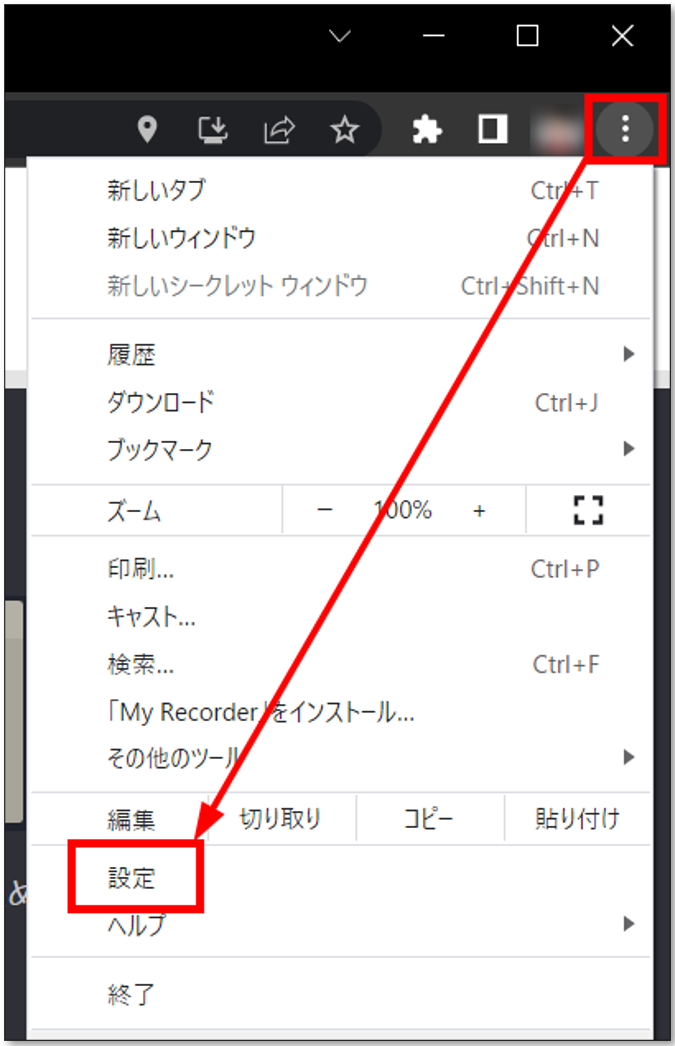
2.ブラウザ右上の[︙](Google Chromeの設定)をクリックし、メニュー内の[設定]をクリックします。
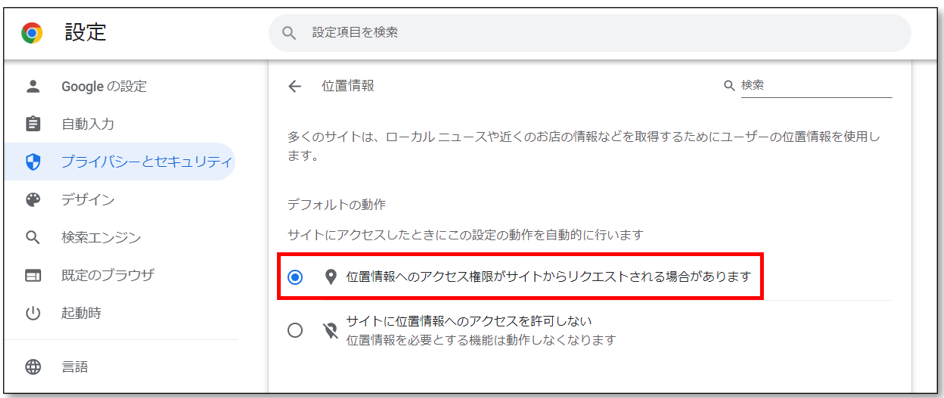
3. プライバシーとセキュリティー > サイトの設定 > 権限 > 位置情報 > デフォルトの動作 にて、「位置情報へのアクセス権限がサイトからリクエストされる場合があります」を選択します。
Microsoft Edgeの場合
1.Microsoft Edgeを起動します。
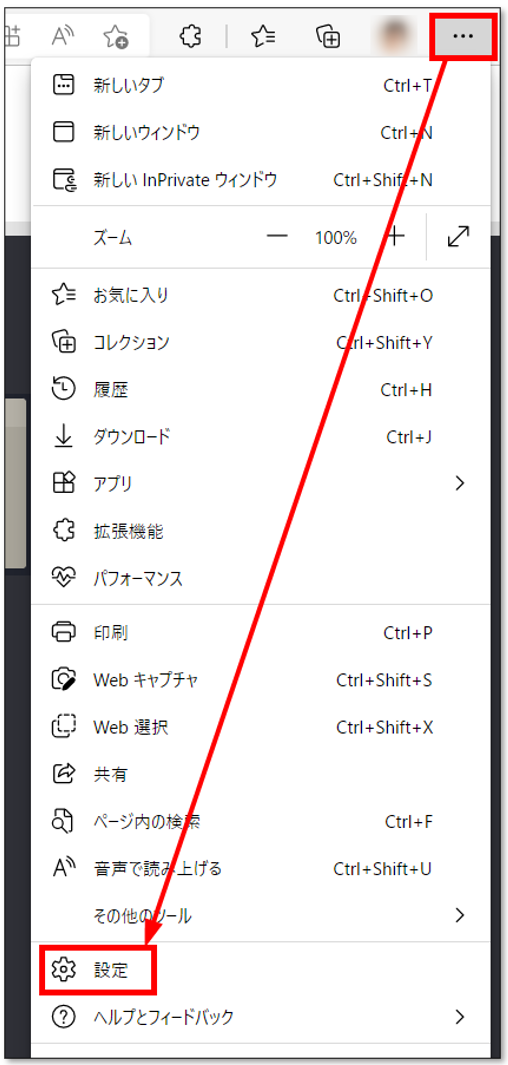
2.ブラウザ右上の[…](Microsoft Edgeの設定)をクリックし、メニュー内の[設定]をクリックします。
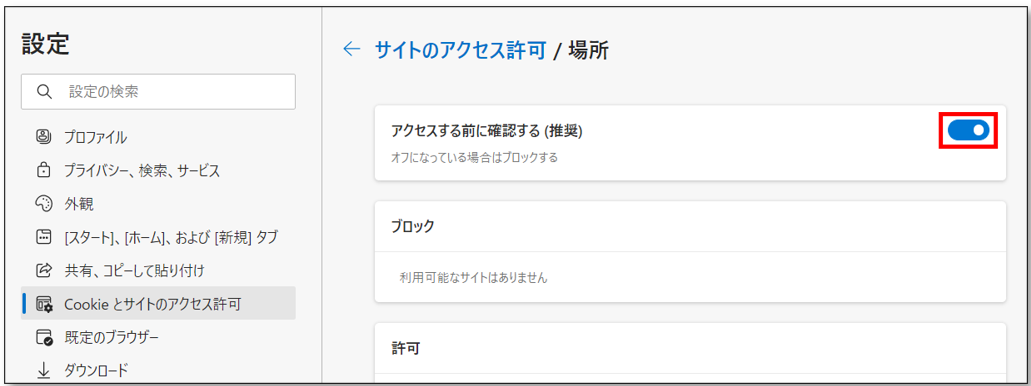
3. [Cookieとサイトのアクセス許可]を開き、すべてのアクセス許可 > 場所 > [アクセスする前に確認する(推奨)]をオンにします。
位置情報取得の改善対策
以下(1)~(4)の操作をお試しください。
(1)ブラウザのキャッシュをクリアし、再度Myレコーダーにアクセスする
(2)Wi-Fi機能をONにする ※1
(3)何度かページの再読込を繰り返す
(4)使用するブラウザを変更し、再度(1)~(3)を実行する
※1 …実際にWi-Fiへ接続しなくても機能をONにすることで、
PCが検知したアクセスポイントを参照して
ブラウザ側で位置情報の精度が上がる場合があります。
補足
Myレコーダーでの位置情報取得は、ブラウザ側で「HTML5 Geolocation API」を使用して緯度経度を算出しています。このため、位置情報が取得できない根本的な原因については調査できません。
位置情報を算出する際は、GPS、無線LAN(Wi-Fi)、IPアドレスなどの情報と、ブラウザが持っているデータベースとの照合がブラウザ側で行われますが、具体的にどの情報が参照されたかは把握できません。
例えば、IPアドレスが参照された際、「ブラウザのデータベース上に該当のIPが指す位置情報が無い」照合結果の場合にはMyレコーダーでも「位置情報の取得に失敗」という結果になります。
データベースはブラウザの提供会社ごとに異なるため、「Microsoft Edgeでは取得できないが、Google Chromeでは取得できる」といったことも起こりえます。
このため、上記(1)~(4)の方法をお試しいただき、改善されるかどうかをご確認ください。
参考
Googleでは地図情報の精度を高めるため、Wi-Fiのアクセスポイントの情報を収集し、データベースに蓄積しているようです。データベースが更新されると位置情報の結果が変わる場合があります。

 会社案内
会社案内