勤務データを確定させることを「締め」と言います。
「締め」によって勤務データがロックされ、以下の操作ができなくなります。
- 従業員による申請 / 編集
- 一般管理者による申請 / 編集(全権管理者のみ編集が可能)
- 勤怠データ再計算
給与計算前に勤怠を締めることで、給与計算結果と勤務データの乖離を防ぐことができます。
勤怠を締める
※全権管理者、または「締め」権限が「△締めのみ」以上の一般管理者だけが可能な操作です。
月単位、期間指定、日単位で締められます。
月単位で締める
1. 管理画面トップページ > よく使うメニュー > 「月別データ」画面を開きます。
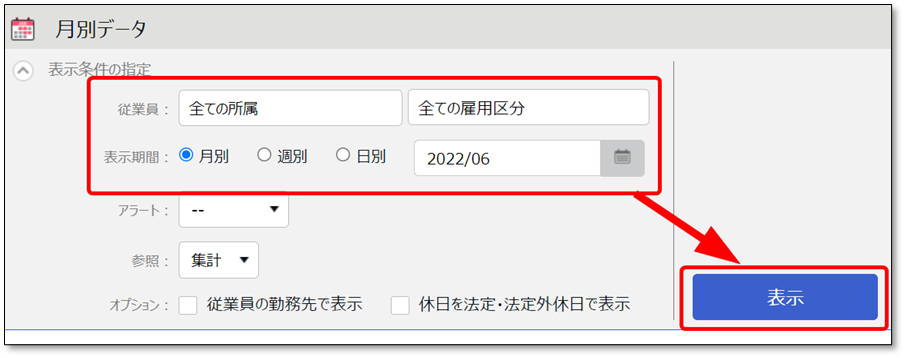
2. 勤怠を締める対象の「所属」「雇用区分」を選択します。
「表示期間」で「月別」を選択し、対象月を選択して[表示]をクリックします。
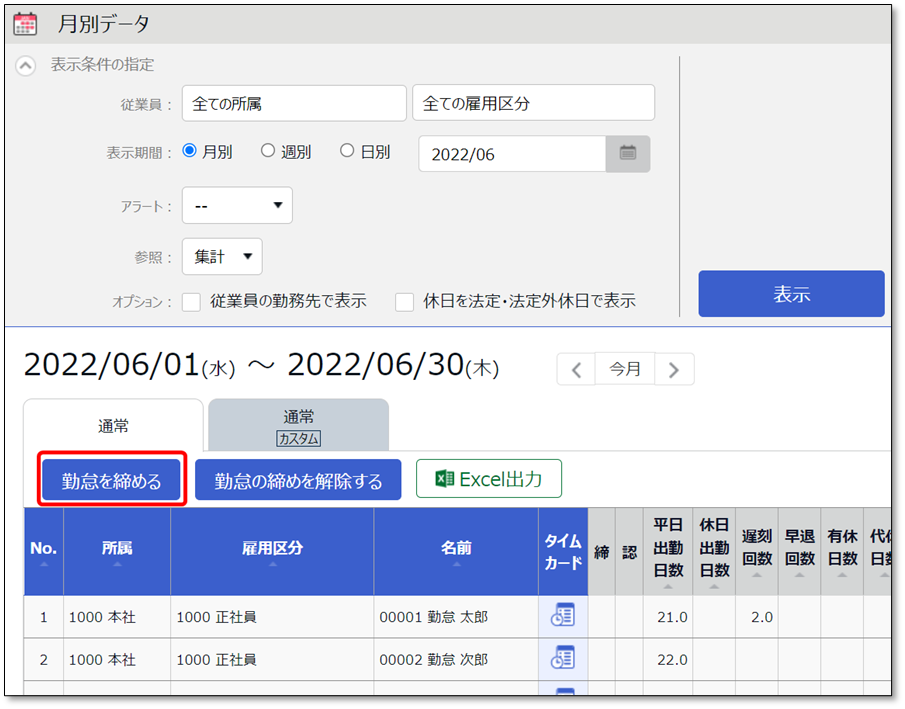
3. [勤怠を締める]をクリックします。
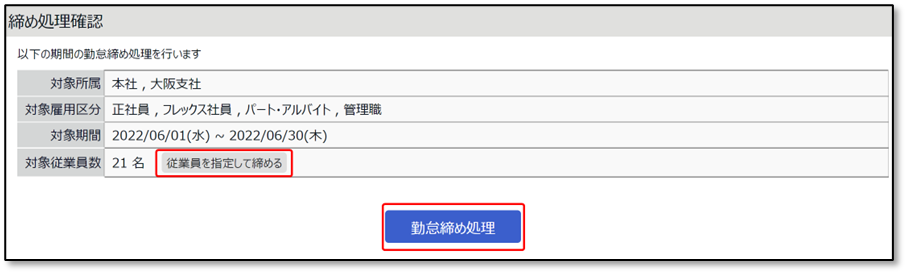
4. 確認画面が表示されたら[勤怠締め処理]をクリックします。
[従業員を指定して締める]をクリックすると、一部の従業員だけを締めることも可能です。
エラー表示について
対象期間にエラー勤務や未処理の申請が存在する場合はエラーメッセージが表示されます。
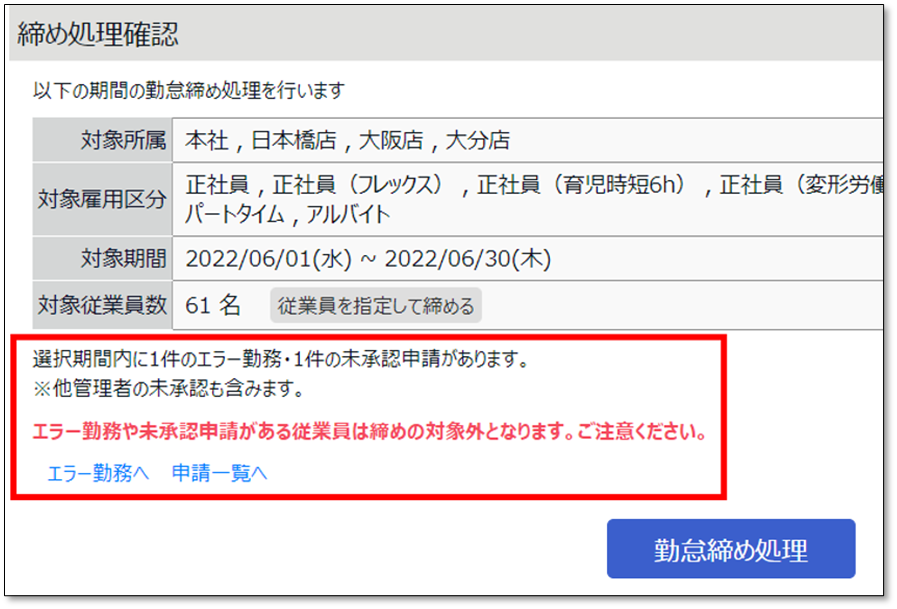 この状態で[勤怠締め処理]をクリックすると、エラー勤務や未承認の申請が存在する従業員だけは締めの対象外になります。
[従業員を指定して締める]が表示されない場合
[従業員を指定して締める]が表示されない場合は、サポートセンターへ「従業員毎の締め機能」の追加をご依頼ください。
開始日と終了日を指定して締める
1. 管理画面トップページ > よく使うメニュー > 「月別データ」画面を開きます。
2. 勤怠を締める対象の「所属」「雇用区分」を選択します。
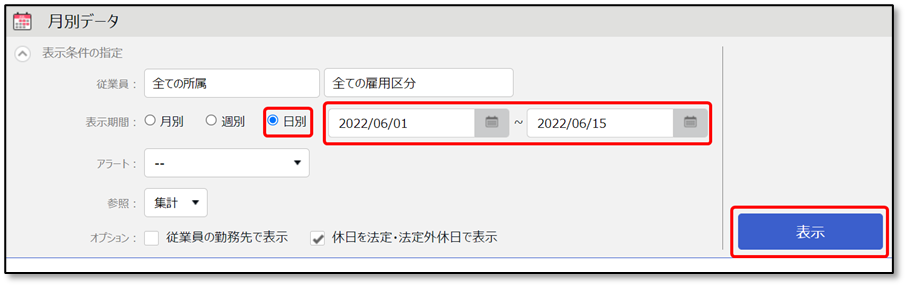
「表示期間」で「日別」を選択し、開始日と終了日を指定して[表示]をクリックします。
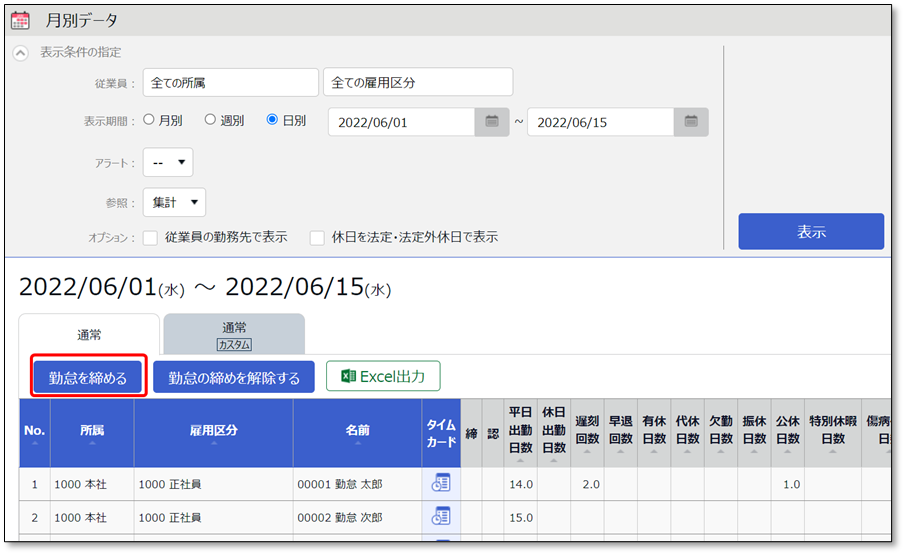
3. [勤怠を締める]をクリックします。
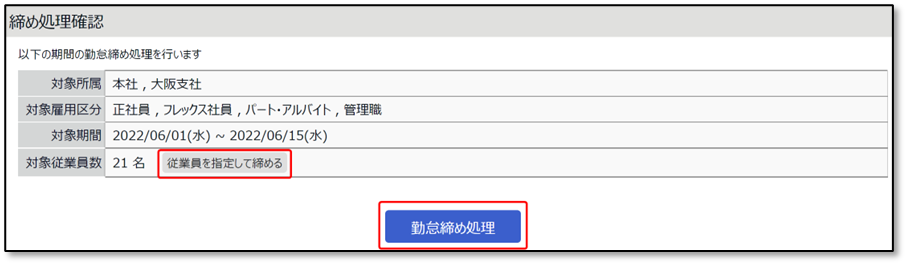
4. 確認画面が表示されたら[勤怠締め処理]をクリックします。
[従業員を指定して締める]をクリックすると、一部の従業員だけを締めることも可能です。
エラー表示について
対象期間にエラー勤務や未処理の申請が存在する場合はエラーメッセージが表示されます。
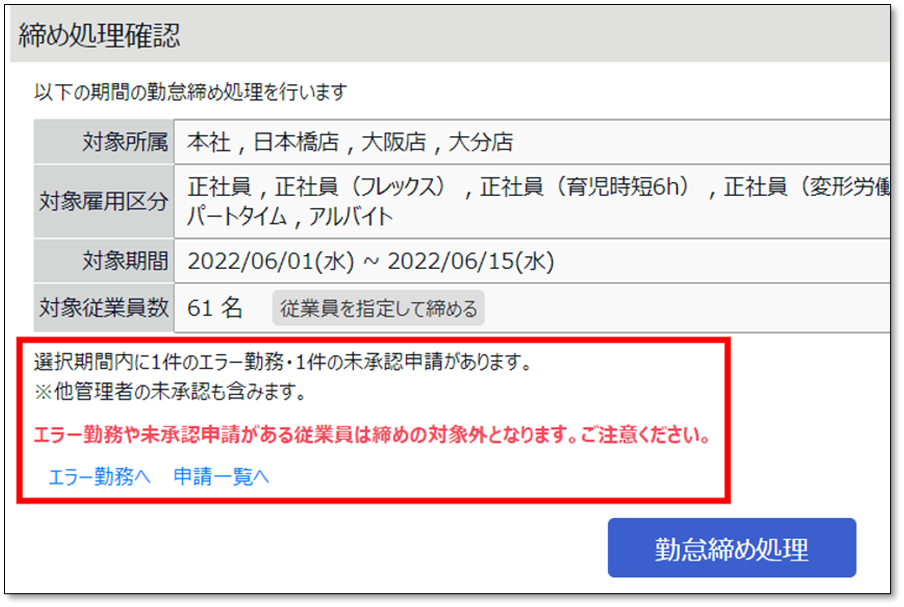 この状態で[勤怠締め処理]をクリックすると、エラー勤務や未承認の申請が存在する従業員だけは締めの対象外になります。
[従業員を指定して締める]が表示されない場合
[従業員を指定して締める]が表示されない場合は、サポートセンターへ「従業員毎の締め機能」の追加をご依頼ください。
日単位で締める
1. 管理画面トップページ > よく使うメニュー > 「日別データ」画面を開きます。
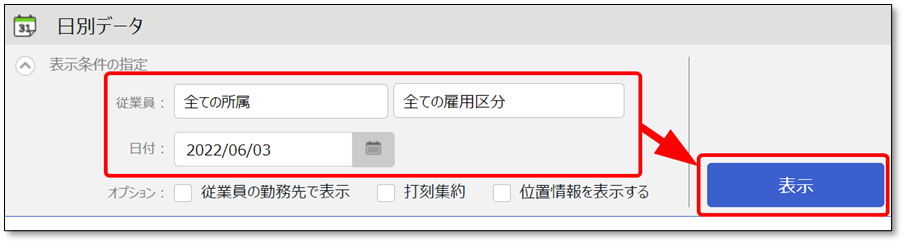
2. 勤怠を締める対象の「所属」「雇用区分」を選択します。
「日付」を選択して[表示]をクリックします。
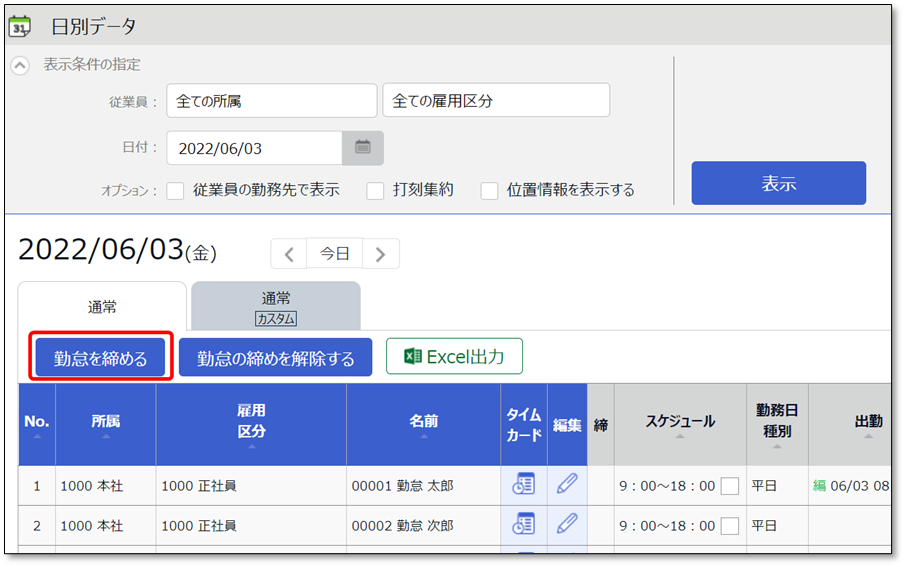
3. [勤怠を締める]をクリックします。
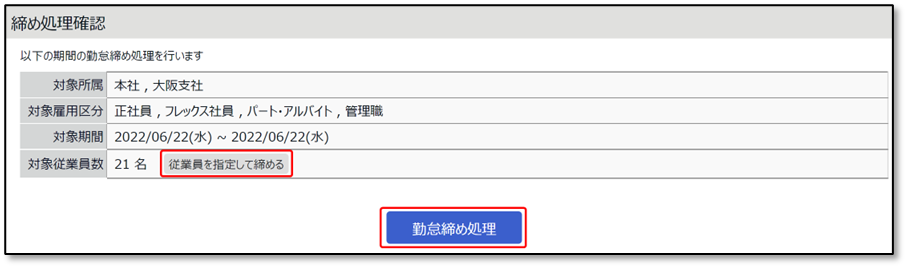
4. 確認画面が表示されたら[勤怠締め処理]をクリックします。
[従業員を指定して締める]をクリックすると、一部の従業員だけを締めることも可能です。
エラー表示について
対象期間にエラー勤務や未処理の申請が存在する場合はエラーメッセージが表示されます。
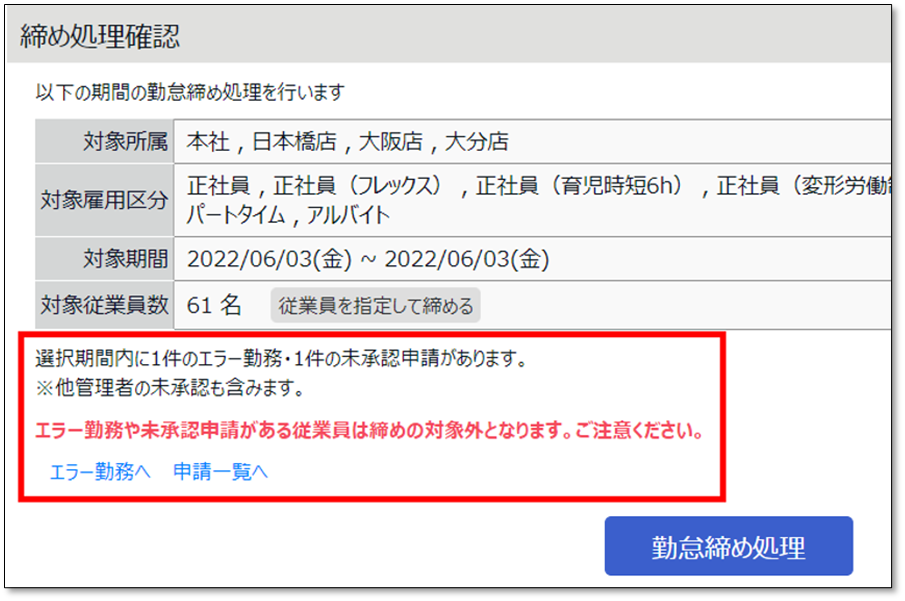 この状態で[勤怠締め処理]をクリックすると、エラー勤務や未承認の申請が存在する従業員だけは締めの対象外になります。
[従業員を指定して締める]が表示されない場合
[従業員を指定して締める]が表示されない場合は、サポートセンターへ「従業員毎の締め機能」の追加をご依頼ください。
補足:勤務データ編集画面からも締められます
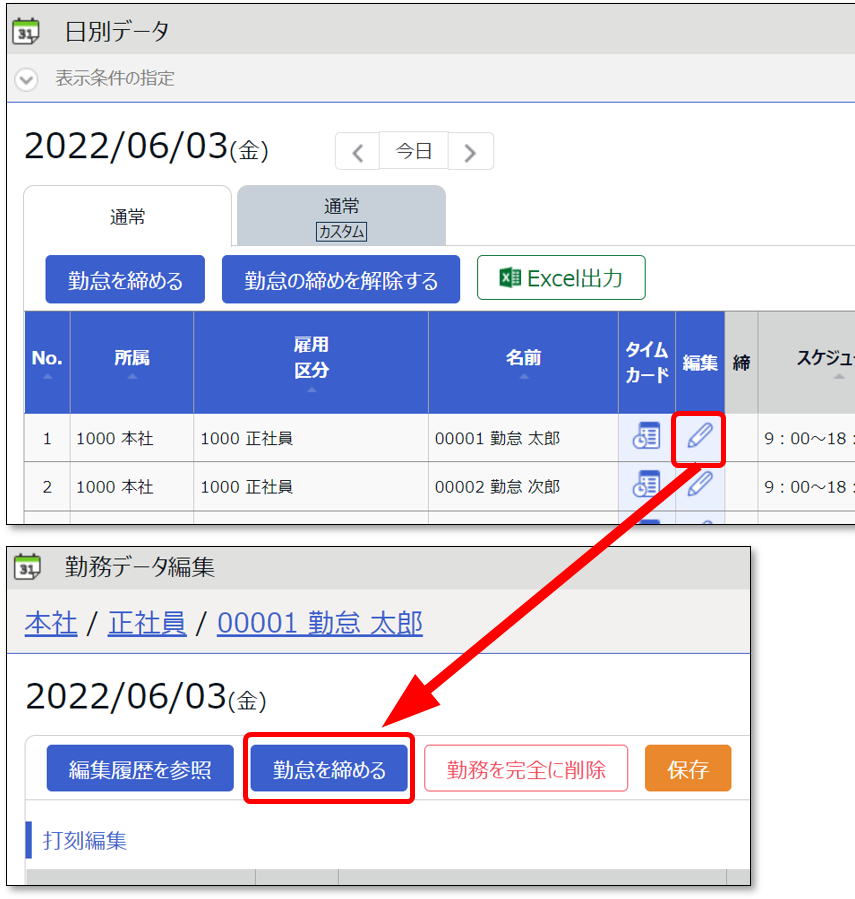
日別データ画面で対象者の[編集]をクリックすると勤務データ編集画面が表示されますが、こちらで[勤怠を締める]をクリックしても、各従業員の日ごとの勤怠を締めることができます。
締め後の挙動
締められた期間の表示
締められた期間は以下のように表示されます。
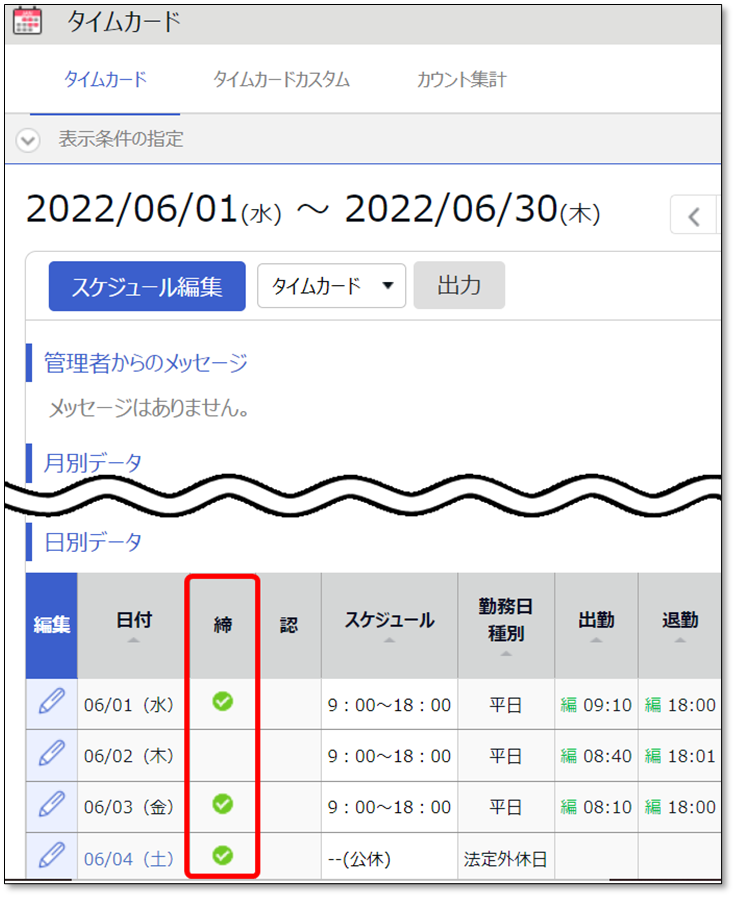
日別データ / タイムカード
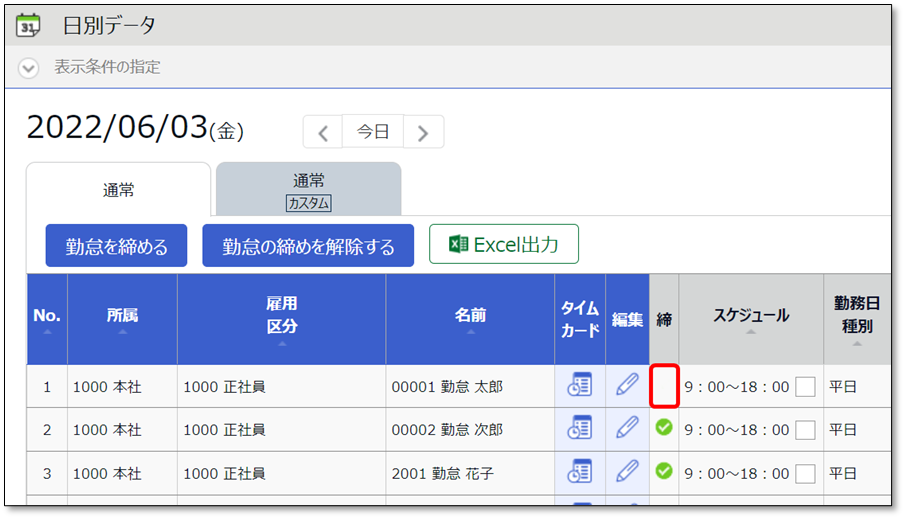
日別データやタイムカード画面では、締められた日の「締」欄にチェックマークが表示されます。
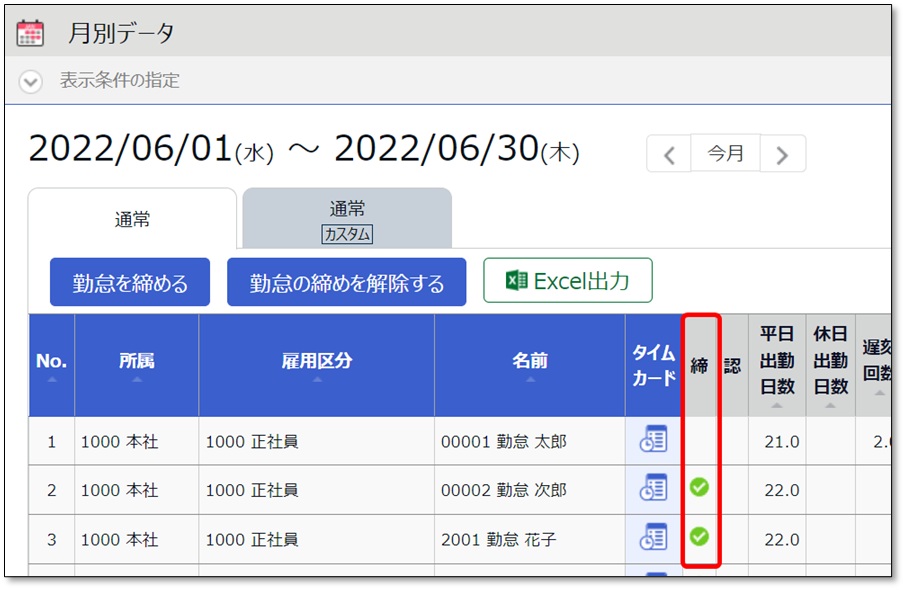
月別データ
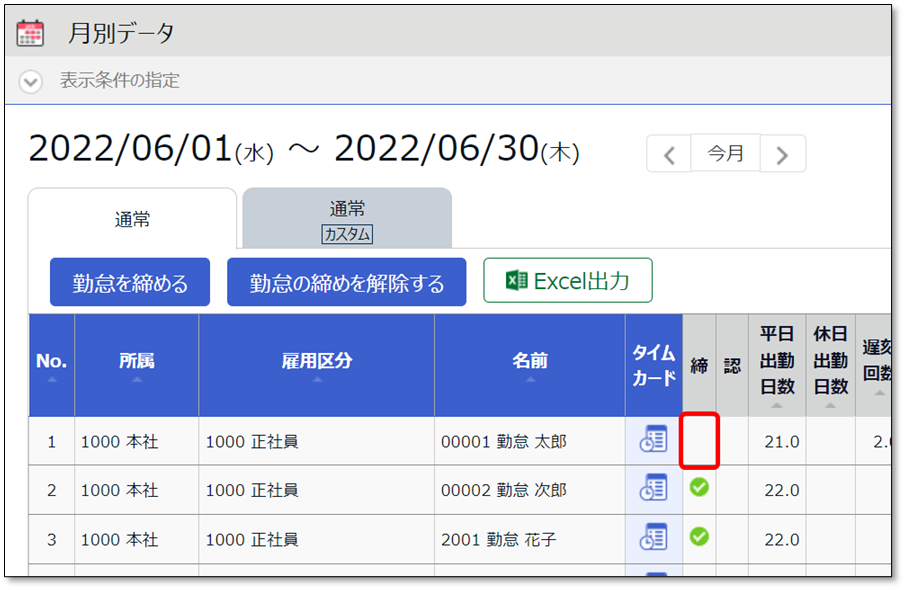
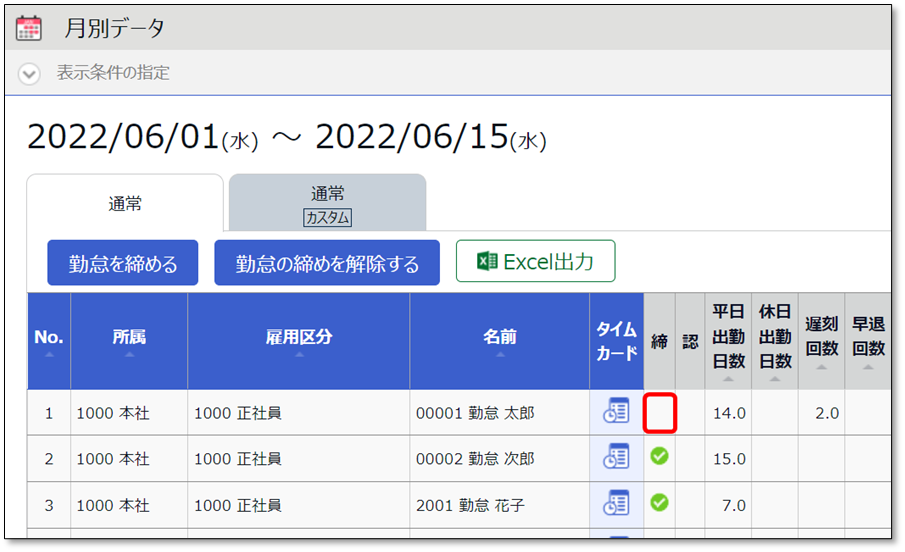
月別データ画面では、対象期間のすべての日が締められている場合にチェックマークが表示されます。
対象期間の一部の日が締められていないときは、何も表示されません。
操作権限
「締め」によって勤務データがロックされ、以下の操作ができなくなります。
全権管理者だけは、締め済みの状態でも勤怠データを編集できます。
勤怠の締めを解除する
※全権管理者、または「締め」権限が「◯締め・解除」の一般管理者だけが可能な操作です。
1. 管理画面ホーム > よく使うメニュー > 月別データ または 日別データ を開きます。
2. 勤怠の締めを解除する「所属」「雇用区分」を選択します。
「表示期間」(または「日付」)を指定して[表示]をクリックします。
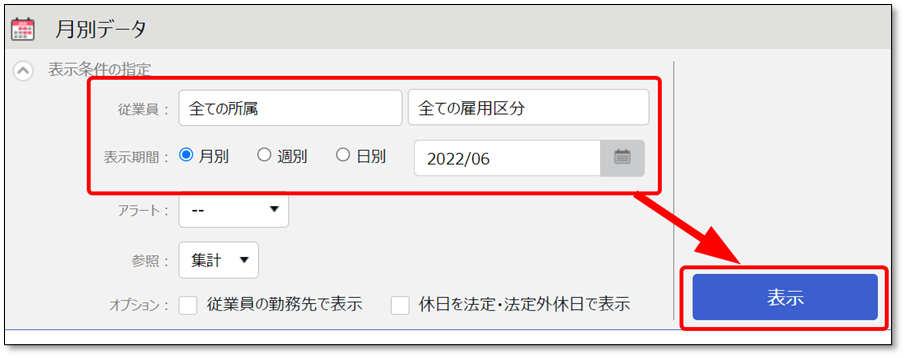
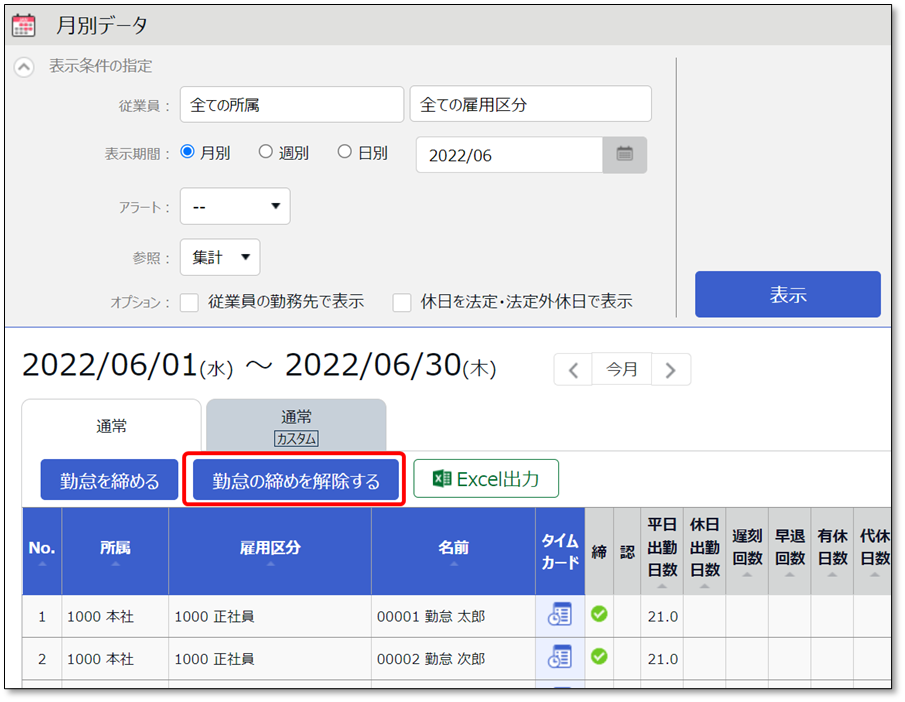
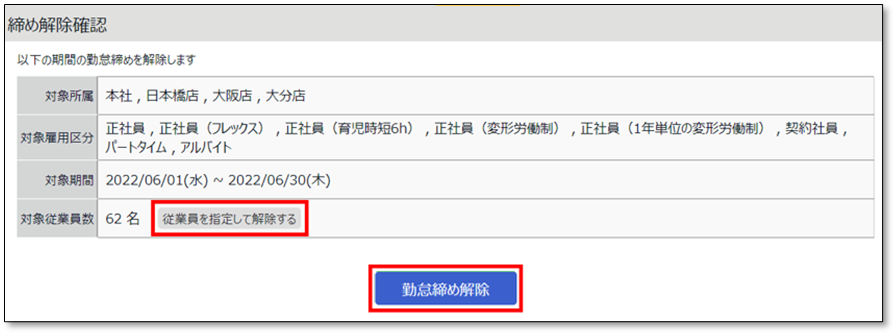
2. [勤怠の締めを解除する]をクリックします。
3. 確認画面が表示されたら[勤怠締め解除]をクリックします。
[従業員を指定して解除する]をクリックすると、一部の従業員の締めを解除することも可能です。
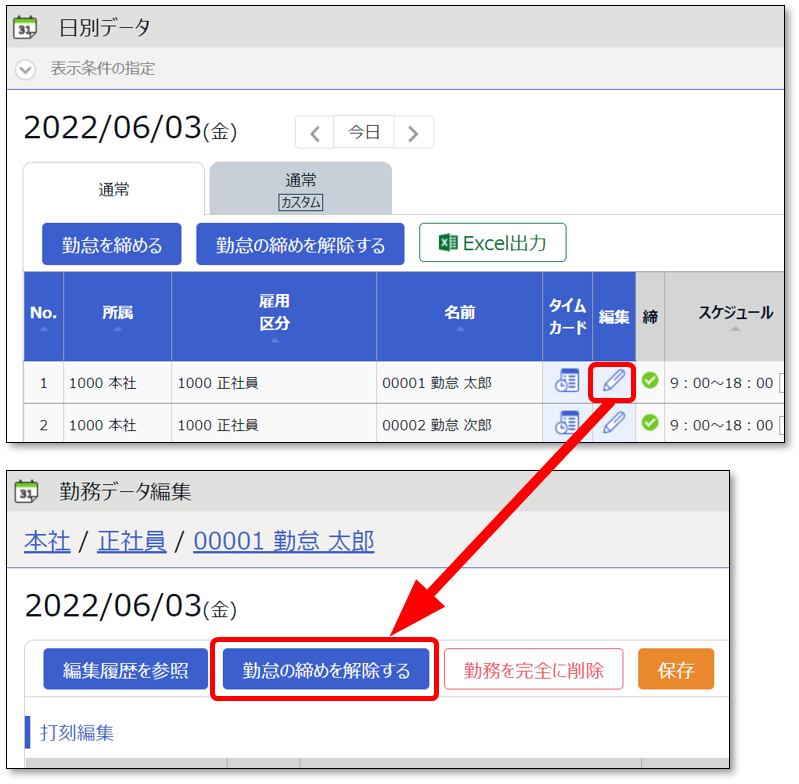
補足:勤務データ編集画面からも締めを解除できます
日別データ画面で対象者の[編集]をクリックすると勤務データ編集画面が表示されますが、こちらで[勤怠の締めを解除する]をクリックしても、各従業員の日ごとの勤怠の締めを解除することができます。
通知設定
勤怠の締めが行われていない場合に管理者にメール通知できます。
設定方法はこちらの記事をご参照ください。
ご注意1:タイムレコーダーによる打刻は制御されません
勤怠の締めによって制御できるのは、従業員や管理者による申請と編集作業です。
タイムレコーダーによる打刻データの記録は制御できません。
このため、当日の勤怠を締めた後に従業員が退勤打刻などをすると、打刻データは記録されます。
また、通信不良などで一時的にタイムレコーダー端末に保存されていた打刻データが、
締め作業後にネットワーク接続が復旧し、記録されることもあります。
※タイムレコーダーでのオフライン打刻が該当です。
これらを防ぐことはできません。
ご注意2:エラー勤務の判定期間について
エラー勤務の判定範囲が「前日まで」になっている場合、当日勤務はエラー判定されません。
例えば、締め日当日に打刻漏れがあったとしても、そのまま締められてしまいます。
翌日以降に締め作業をするか、
または、こちらの記事を参考にエラー勤務の判定範囲の変更をご検討ください。

 会社案内
会社案内